Win版虚拟显示器usbmmidd
43130 软件 | 2026-1-19-
USB虚拟显示器驱动程序 usbmmidd_v2 的出现,是为了解决无物理显示器连接时显卡无法正常工作这一问题。在许多情况下,尤其对于无头服务器(headless server)或者远程桌面应用(如向日葵远程桌面)来说,如果没有物理显示器,显卡可能无法正常工作或者只能提供最低分辨率。
首先,我们需要了解什么是虚拟显示器。虚拟显示器(Virtual Display)是一种软件解决方案,可以在没有物理显示设备的情况下模拟一个显示器的存在。这种技术可以给操作系统提供一个假的显示输出,使得操作系统认为有一个显示器连接在计算机上。这样一来,即使没有真正的屏幕连接,显卡也能够正常启动并提供全功能的图形输出。
在远程桌面应用中,如果远程主机没有连接物理显示器,就会出现分辨率低和界面小的问题,影响用户体验。安装usbmmidd_v2这类虚拟显示器驱动程序后,能够创建一个虚拟的显示设备,这样一来,远程主机就会认为有一个显示器连接在其上,从而让系统能够识别并使用更多分辨率选项。这样用户就可以远程选择更高的分辨率来获得更好的使用体验。
usbmmidd_v2 的工作原理是作为硬件驱动程序的一部分,拦截并处理系统向显卡发送的显示信息。当显卡驱动尝试设置视频模式时,usbmmidd_v2 介入并创建一个虚拟的显示设备,告知操作系统有一个显示器已经连接。显卡驱动程序将视频输出发送到这个虚拟显示器,就像它真的连接了一台物理显示器一样。这样,系统就会“相信”有一个实际的显示器,并且可以使用正常的分辨率和全功能的图形输出。
在技术细节方面,usbmmidd_v2 驱动程序需要与计算机的操作系统(在本例中是Windows系统)配合工作。它可能会通过调用Windows Display Driver Model(WDDM)接口,来与显卡驱动程序进行通信。WDDM是现代Windows操作系统中使用的图形驱动程序架构,它负责管理GPU资源,包括渲染、视频输出和显示设置等。
此外,usbmmidd_v2 驱动程序也需要处理特定的硬件和软件兼容性问题。例如,它可能需要与特定的显卡驱动程序版本相兼容,或可能需要根据不同的Windows版本(比如Windows 7、Windows 10等)进行特定的调整。
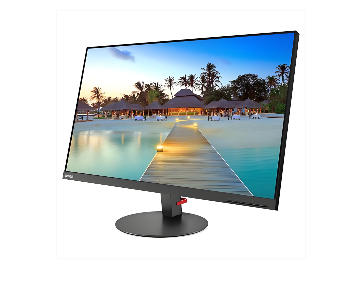
在没有物理显示器的情况下,通过远程软件向日葵或者todesk连接主机,默认显示640*640分辨率,而且无法修改,导致无法使用。
通过管理员身份打开命令提示符,然后依次输入以下命令:
deviceinstaller64 install usbmmidd.inf usbmmidd
deviceinstaller64 enableidd 1
如果是在Windows 10中添加4个虚拟显示器,最多可以运行最后一条命令4次。
如果你使用的是32位系统,将"deviceinstaller64"替换为"deviceinstaller"
包含的批处理文件usbmmid.bat会自动运行这些命令,并在32位或64位版本的设备安装程序之间进行选择。
如果您不习惯打开命令提示符并输入这些命令,右键单击usbmmid.bat和“以管理员身份运行”。
要停用虚拟监视器,请运行以下命令:
deviceinstaller64 enableidd 0
如果添加了多个虚拟显示器,请多次运行此命令
重新激活它:
deviceinstaller64 enableidd 1
要从系统中完全删除驱动程序,您可以通过设备管理器并卸载“USB Mobile Monitor Virtual Display”,或运行以下命令:
deviceinstaller64 stop usbmmidd
deviceinstaller64 remove usbmmid
-
猜你喜欢
- 个人资料
-

Java小强
未曾清贫难成人,不经打击老天真。
自古英雄出炼狱,从来富贵入凡尘。
- 站内搜索
-
- 文章分类
- 最新文章
- 热门文章
发表评论: